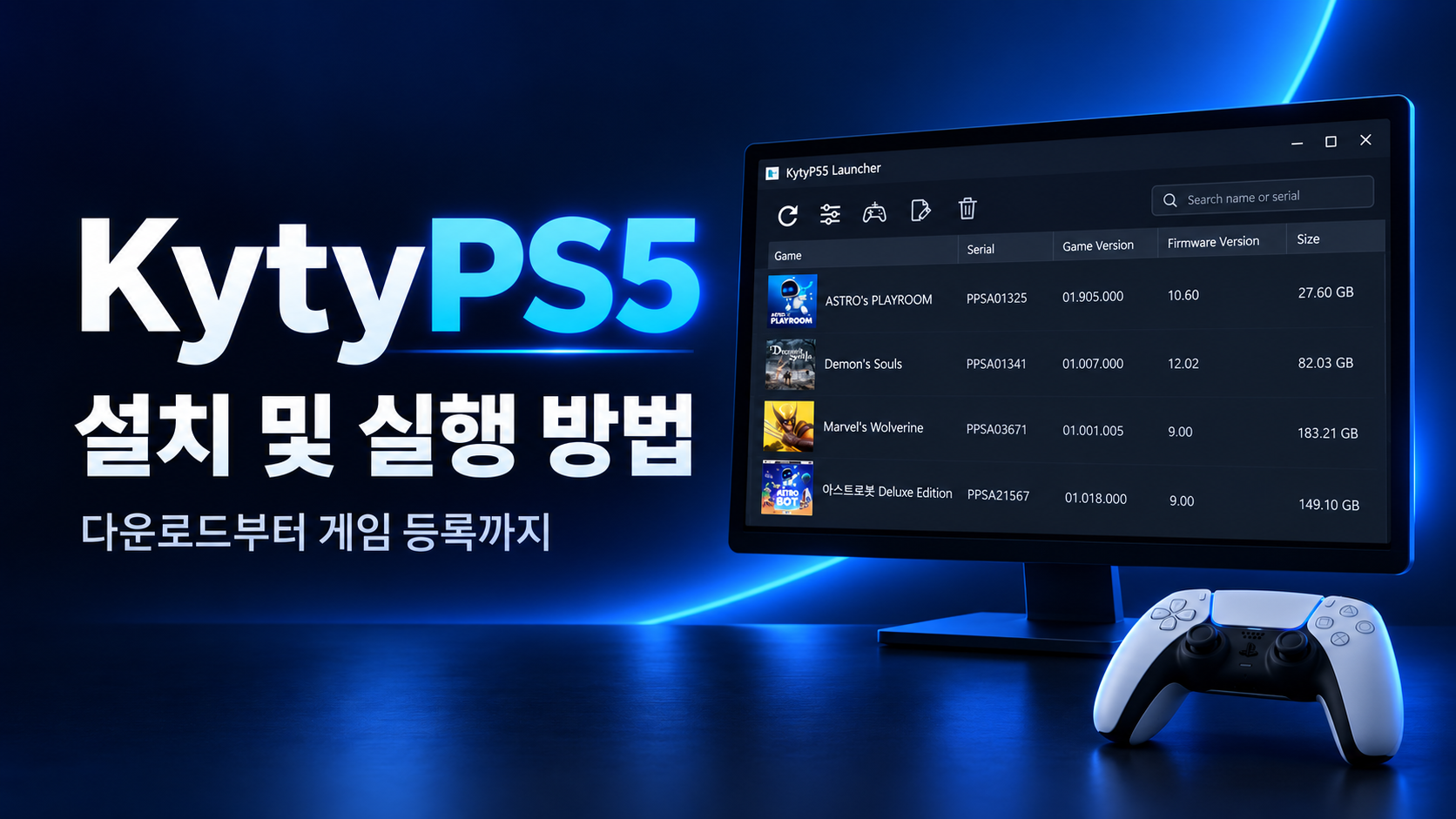
이번에는 PS5 에뮬레이터 KytyPS5를 다운로드하고 게임을 등록해 실행하는 기본 방법을 정리해보려고 합니다.
KytyPS5는 아직 개발이 진행 중인 에뮬레이터이기 때문에 모든 PS5 게임이 정상적으로 실행되는 것은 아니며, 게임마다 필요한 설정이나 패치가 다를 수 있습니다. 따라서 기본적인 설치 방법을 먼저 익힌 뒤, 특정 게임에서 문제가 발생한다면 해당 게임의 호환성 정보나 스레드를 같이 확인하는 것이 좋습니다.
※ 게임 파일은 본인이 직접 보유한 게임에서 덤프한 파일을 사용해야 합니다.
KytyPS5 실행에 필요한 사양
먼저 KytyPS5를 실행하기 위한 기본 환경을 확인해야 합니다.
현재 Windows와 Linux 환경을 지원하고 있으며, Apple Silicon 기반 macOS는 아직 실험적인 단계입니다.
기본 요구사항은 다음과 같습니다.
- 최신 버전의 Windows 또는 Linux
- 64비트 x86 CPU
- Vulkan 1.3을 지원하는 그래픽카드
- 최신 GPU 드라이버
- 직접 덤프한 PS5 게임 파일
게임 파일의 경우 일반적으로 아래와 같은 폴더 구조를 사용합니다. 요즘 유행하는 fpkg도 폴더형으로 변환 필요합니다.
게임 폴더
├─ eboot.bin
└─ sce_sys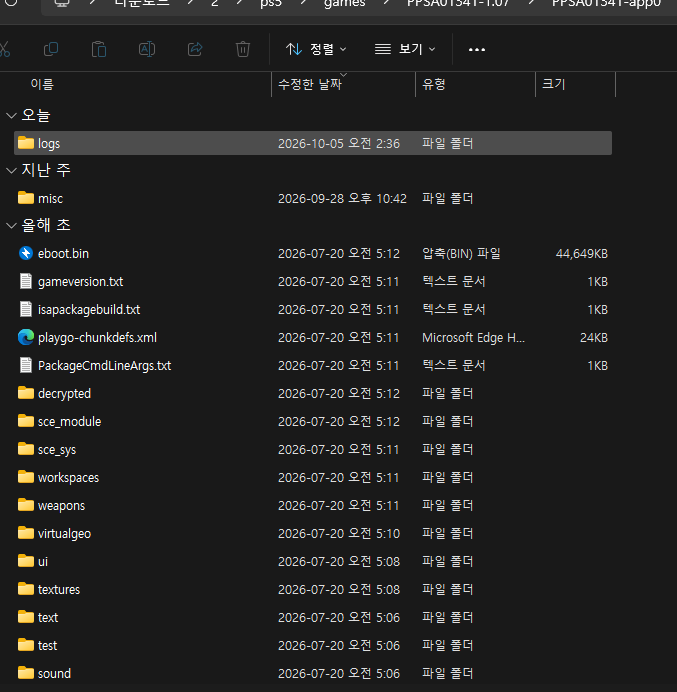
또는 KytyPS5에서 지원하는 .zar 형식의 아카이브를 사용할 수도 있습니다.
1. KytyPS5 다운로드
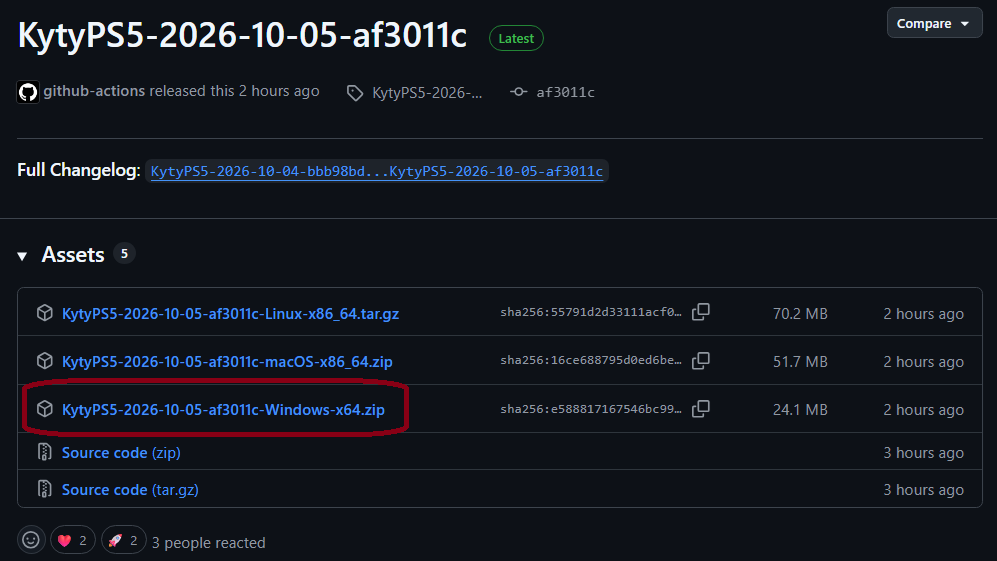
KytyPS5는 GitHub Releases 페이지에서 받을 수 있습니다.
Releases · KytyPS5/KytyPS5
PlayStation 5 emulator for Windows, Linux and MacOS - KytyPS5/KytyPS5
github.com
GitHub의 KytyPS5 → Releases 페이지로 이동한 뒤 가장 최신 버전을 선택합니다.
Release 페이지 하단의 Assets 항목에서 자신의 운영체제에 맞는 파일을 다운로드하면 됩니다.
Windows의 경우 보통 다음과 같은 이름입니다.
KytyPS5-날짜-커밋-Windows-x64.zipLinux는 다음과 같습니다.
KytyPS5-날짜-커밋-Linux-x86_64.tar.gzmacOS 버전이 제공되는 빌드라면 다음과 같은 형태입니다.
KytyPS5-날짜-커밋-macOS-x86_64.zip모든 Release에 Windows, Linux, macOS용 파일이 전부 올라오는 것은 아닙니다.
현재 최신 Release에 자신이 사용하는 운영체제의 빌드가 없다면, 해당 운영체제용 파일이 존재하는 가장 최근 Release를 선택하면 됩니다.
여기서 주의할 점은 Source code 파일을 받는 것이 아니라 Assets에 올라온 실행 파일 압축본을 받아야 한다는 것입니다.
또한 일부 게임은 KytyPS5 공식 빌드보다 특정 Fork에서 더 잘 실행되는 경우도 있기 때문에, 특정 게임을 실행하려는 목적이라면 해당 게임 관련 스레드도 확인해보는 것이 좋습니다.
2. KytyPS5 압축 풀기
다운로드한 압축 파일은 원하는 위치에 풀어줍니다.
예를 들어 Windows라면 다음처럼 별도의 폴더를 만드는 것을 추천합니다.
xbox360 에뮬인 xenia처럼 게임별로 잘 돌아가는 여러 빌드들을 가지고 있어야 해서 대표 폴더가 필요합니다.
C:\KytyPS5\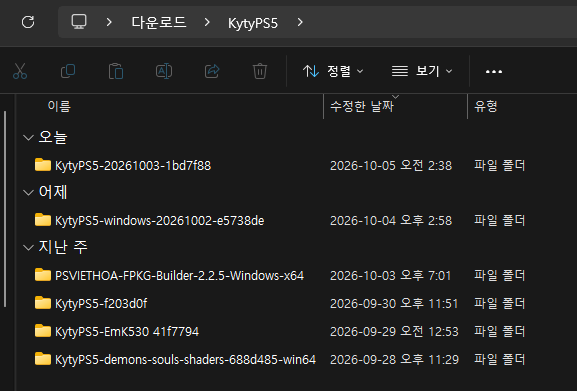
가능하면 Program Files 내부에는 설치하지 않는 것이 좋습니다.
KytyPS5는 실행 폴더 내부에 게임 패치나 로그, 각종 데이터를 기록하기 때문에 사용자가 자유롭게 쓰기 권한을 가진 폴더에 넣어두는 것이 편합니다.
KytyPS5는 별도의 설치 프로그램을 사용하는 방식이 아니라 압축을 풀고 실행하는 Portable 방식에 가까운 형태라고 생각하면 됩니다.
3. PS5 게임 등록하기
게임 역시 각각 별도의 폴더로 정리해두는 것이 좋습니다.
예를 들어 게임 저장 위치가 다음과 같다고 가정해보겠습니다.
D:\PS5 Games\그 안에 게임별 폴더를 만듭니다.
D:\PS5 Games\Astro Bot\
D:\PS5 Games\게임2\
D:\PS5 Games\게임3\
각 게임 폴더 안에는 eboot.bin과 sce_sys 폴더 등이 있어야 합니다.
예를 들면 다음과 같습니다.
D:\PS5 Games\Astro Bot\eboot.bin게임을 준비했다면 KytyPS5 폴더에 있는
launcher.exe를 실행합니다.
여기서 중요한 점이 하나 있습니다.
kyty_emulator.exe가 아니라 launcher.exe를 실행해야 합니다.
Launcher를 실행한 다음
Global settings...
→ Game folders
메뉴로 들어갑니다.
그리고 개별 게임 폴더가 아닌 게임들이 들어있는 상위 폴더를 등록합니다.
예를 들어 게임이
D:\PS5 Games\Astro Bot\에 있다면 등록해야 하는 폴더는
D:\PS5 Games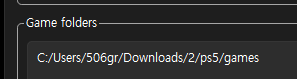
입니다.
등록이 완료되면 Launcher에서 해당 폴더 내부의 게임을 자동으로 검색합니다.
게임이 목록에 나타나지 않는다면
Refresh game list
를 눌러 게임 목록을 다시 검색하면 됩니다.
4. 게임별 설정
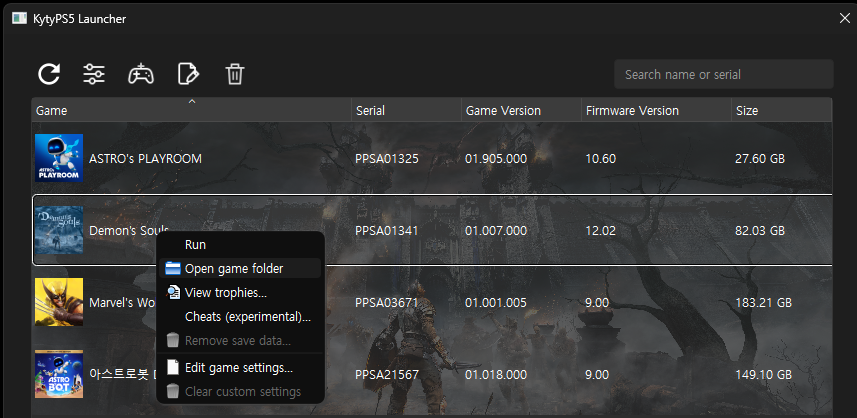
게임이 목록에 나타났다면 게임을 우클릭한 후
Edit game settings...
메뉴로 들어갈 수 있습니다.
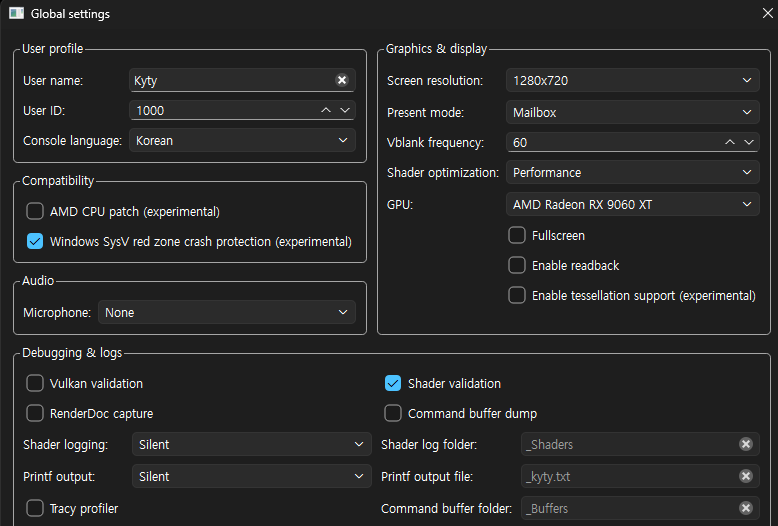
Windows 환경에서 중요하게 확인할 옵션은
Windows SysV red zone crash protection
입니다.
Windows에서 사용할 경우 이 옵션을 켜는 것이 권장됩니다.
일부 게임에서 발생하는 크래시를 방지하는 데 도움이 될 수 있습니다.
그리고 AMD CPU patch라는 옵션도 존재합니다.
이름만 보면 AMD CPU에서 사용하는 옵션처럼 보일 수 있지만, 일부 게임이 Intel CPU 환경에서 충돌할 때 시도해볼 수 있는 옵션입니다.
그 외에도 KytyPS5에는
- Readback
- Tessellation
- Skip Shaders
등 여러 게임별 설정이 존재합니다.
하지만 이런 옵션들은 무조건 활성화하는 것이 아니라 해당 게임의 호환성 정보나 스레드에서 필요하다고 안내된 경우에만 변경하는 것을 추천합니다.
설정을 무작정 변경하면 오히려 게임 실행이 불안정해질 수 있습니다.
제가 쓰는 기본 세팅입니다.
5. 게임 패치 적용하기
일부 게임은 정상적인 실행을 위해 별도의 패치가 필요할 수 있습니다.
대표적인 예로 Astro Bot과 같은 게임이 있습니다.
패치를 적용하려면 launcher.exe가 있는 KytyPS5 폴더에
_Patches라는 폴더를 생성합니다.
그리고 게임의 Title ID와 동일한 이름의 JSON 패치 파일을 넣어줍니다.
예를 들어 게임의 Title ID가
PPSA21567이라면 패치 파일은 다음과 같이 배치하면 됩니다.
KytyPS5\
├─ launcher.exe
├─ kyty_emulator.exe
└─ _Patches\
   └─ PPSA21567.json
KytyPS5 Launcher가 해당 패치를 자동으로 인식하고 적용합니다.
현재 적용 가능한 패치나 Cheat를 확인하려면 게임을 우클릭한 뒤
Cheats (experimental)...
메뉴를 확인하면 됩니다.
패치가 필요한 게임의 경우 어떤 패치를 사용해야 하는지는 해당 게임의 KytyPS5 스레드에서 확인하는 것이 가장 정확합니다.
* 여기서 말하는 스레드란 여기를 말하는 것 같습니다. 근데 유튜브나 디스코드에서 검색해서 확인해보는 게 더 좋은 것 같아요~
Demon's Souls — compatibility · KytyPS5
6. 게임 실행하기
이제 Launcher에서 실행할 게임을 선택한 뒤
Run
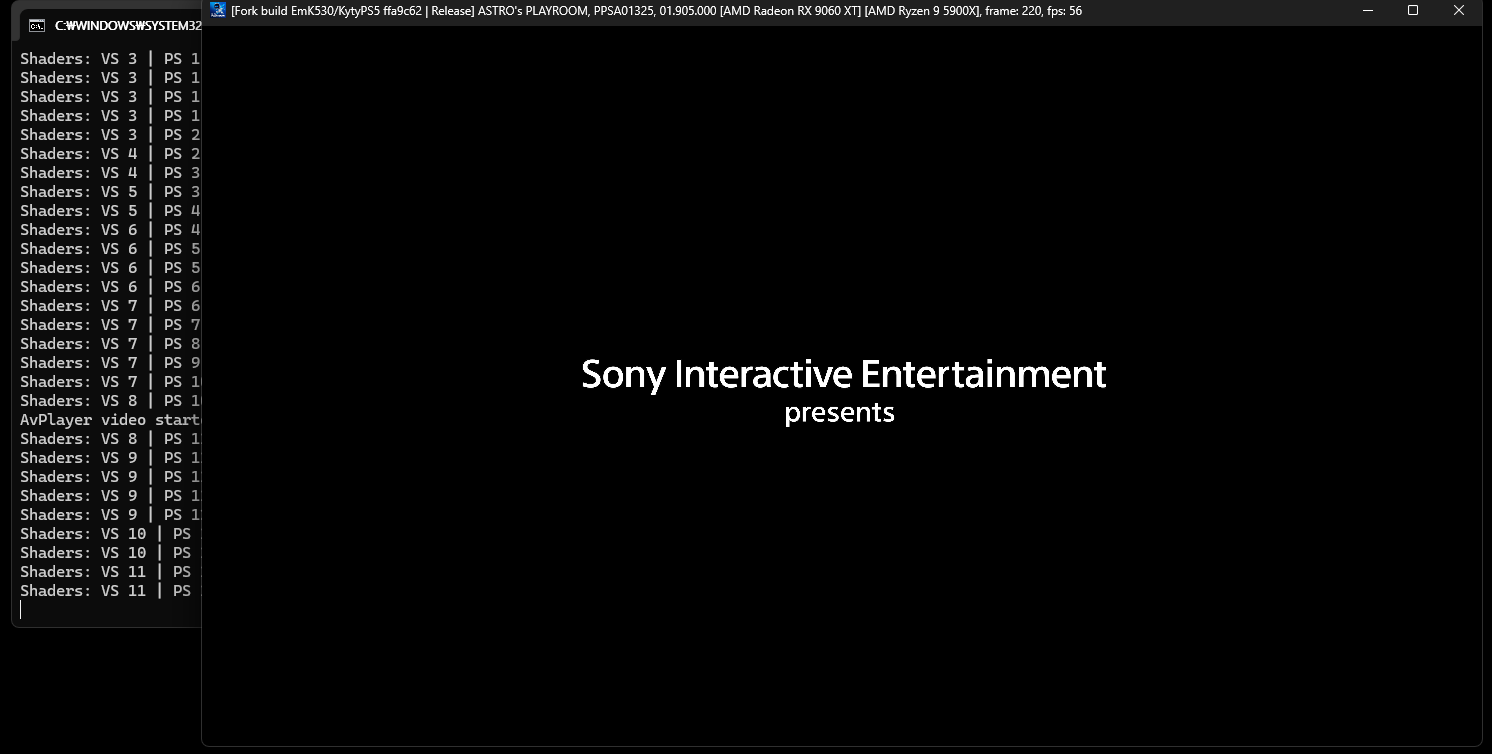
버튼을 누르면 게임이 실행됩니다.
처음 게임을 실행할 때는 시간이 꽤 오래 걸릴 수 있습니다.
이 과정에서 게임 실행에 필요한 Shader를 컴파일하기 때문입니다.
따라서 처음 실행할 때 로딩이 오래 걸린다고 바로 프로그램을 종료하기보다는 조금 기다려보는 것이 좋습니다.
한 번 Shader 컴파일이 완료된 게임은 이후 실행부터 상대적으로 빠르게 시작됩니다.
다만 KytyPS5를 새로운 버전으로 업데이트한 경우 Shader가 다시 컴파일될 수 있습니다.
게임패드 역시 사용할 수 있으며, 키보드로 플레이하는 경우
Edit input mapping
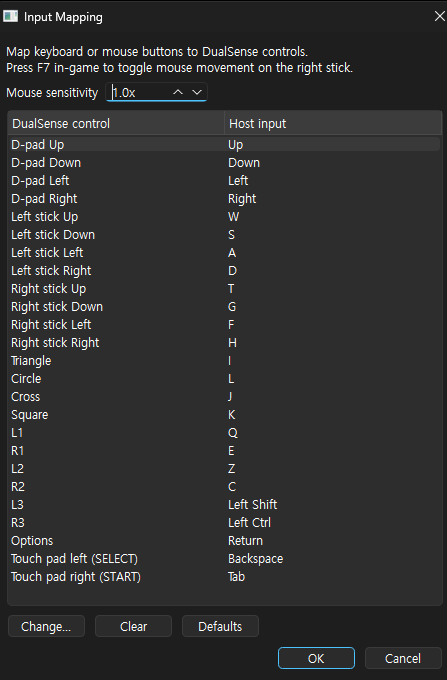
메뉴에서 키 설정을 변경할 수 있습니다.
* 게임이 실행되지 않는다면 로그 확인 *
KytyPS5는 아직 개발 중인 에뮬레이터이기 때문에 게임이 실행되지 않거나 도중에 크래시가 발생할 수 있습니다.
이럴 때는 로그를 확인하는 것이 중요합니다.
게임 설정에서
Printf output항목을
File로 설정합니다.
이후 게임을 실행하면 KytyPS5 폴더에
kyty.txt로그 파일이 생성됩니다.
문제가 발생해 개발자나 커뮤니티에 질문할 때는 단순히 "게임이 안 됩니다"라고 작성하기보다 다음 정보를 함께 제공하는 것이 좋습니다.
- KytyPS5 빌드 이름
- 게임 Title ID
- 게임 버전
- CPU
- GPU
- kyty.txt 로그
이렇게 정보를 제공하면 어떤 단계에서 문제가 발생했는지 파악하기가 훨씬 쉬워집니다.
마무리
KytyPS5의 기본적인 사용 순서를 다시 정리하면
KytyPS5 다운로드 → 압축 해제 → 게임 폴더 등록 → 게임별 설정 확인 → 필요한 경우 패치 적용 → Run으로 실행
순서입니다.
특히 kyty_emulator.exe를 직접 실행하는 것이 아니라 launcher.exe를 사용하는 것, 그리고 게임 하나하나를 등록하는 것이 아니라 게임들이 들어있는 상위 폴더를 Game folders에 등록한다는 점을 기억해두면 됩니다.
아직 PS5 에뮬레이션 자체가 초기 단계에 있기 때문에 게임에 따라 정상 실행 여부와 필요한 설정 차이가 상당히 큽니다. 따라서 기본 설정으로 먼저 테스트한 뒤 문제가 발생할 경우 해당 게임의 호환성 스레드와 로그를 확인하면서 하나씩 설정을 적용해보는 방식이 가장 좋습니다.
이후에는 실제 게임을 KytyPS5에 등록하고 실행하는 과정이나, 게임별 패치 적용 방법도 따로 정리해보겠습니다.
# 본문에 fpkg->폴더형 변환할 때 제가 사용하는 프로그램
thanhsondev/PSVIETHOA-FPKG-Builder
GitHub - thanhsondev/PSVIETHOA-FPKG-Builder
Contribute to thanhsondev/PSVIETHOA-FPKG-Builder development by creating an account on GitHub.
github.com
'kytyPS5 | 플스5 에뮬' 카테고리의 다른 글
| [ kytyPS5 ] 아스트로 플레이룸 | fork build, patch, 한글 폰트 (0) | 2026.10.05 |
|---|
